

Ovládací prvky
IS STUDIUM » Základní ovládání programu » Ovládací prvky
Tato kapitola je zaměřena na výklad principů ovládání systému STUDIUM. Předpokladem efektivní práce se systémem STUDIUM je uživatelská znalost prostředí MS Windows.
Základní principy ovládání systému
V systému STUDIUM se pracuje s formuláři, tabulkami nebo dialogovými okny. K ovládání těchto objektů je možné používat:
- menu
- panel nástrojů umístěný pod hlavním menu - obsahuje ikony, které se kliknutím aktivují
- kombinace kláves neboli klávesové zkratky - vždy jsou uvedeny v menu u příslušné nabídky
Dialogy mají v systému STUDIUM běžné ovládání i některá specifika. Shrneme jejich nejdůležitější vlastnosti:
- po jednotlivých položkách dialogu se přechází klávesou Tabelátor nebo v opačném směru kombinací kláves SHIFT+Tabelátor
- tlačítko Zmiz zavírá okno
- dotazovací dialogy jsou obvykle ukončeny tlačítkem OK, kterým se potvrzuje nastavení v dialogu, nebo tlačítkem Návrat, kterým se ukončuje dialog bez uložení změn
- tlačítku OK odpovídá klávesa ENTER
- tlačítku Návrat odpovídá klávesa ESCAPE
- obsahuje-li dialog více tlačítek, může být některé tlačítko silněji orámováno - toto orámování značí, že jej lze aktivovat klávesou ENTER.
Pořadí a velikost sloupců
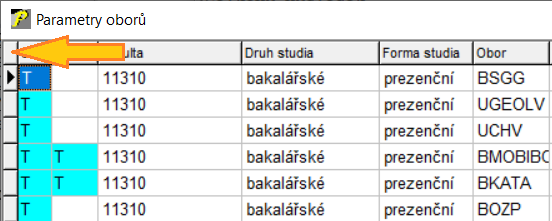
V tabulkách programů Student, Uchazeč, Tajemník a Parametry je nyní možno měnit přetažením myší pořadí a velikost sloupců.
- Nastaveni sloupců se po změně ukládá do DB a použije se při příštím načtení formuláře. Uložené nastavení pořadí a šířky sloupců se váže k osobě, aplikaci a fakultě přihlášeného uživatele.
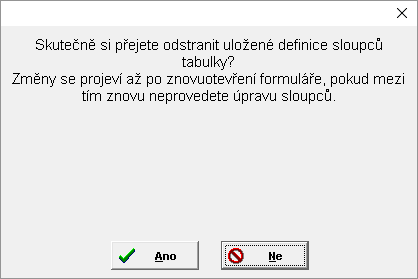
- K původnímu nastavení sloupců je možno se vrátit dvojitým kliknutím na čtvereček vlevo nahoře před názvy sloupců. Program požaduje potvrzení operace:
 V programu Student a Uchazeč se lze přepnout na konkrétní záložku pomocí kombinace klávesy Ctrl a čísla se lze přepnout na konkrétní záložku:
| Zkratka | Student | Uchazeč |
| Ctrl + 10 | Výběr | Výběr |
| Ctrl + 11 | Škola | Škola |
| Ctrl + 12 | Stav | Předchozí vzdělání |
| Ctrl + 13 | Studium | Informace |
| Ctrl + 14 | Informace | |
| Ctrl + 20 | Zkoušky | Zkoušky |
| Ctrl + 21 | Průběh | Rozhodnutí |
| Ctrl + 22 | Stud. práce | Poplatky |
| Ctrl + 23 | Poplatky | Příchozí dokumenty |
| Ctrl + 24 | Data SIMS | Odchozí dokumenty |
| Ctrl + 25 | Žádosti | E-maily |
| Ctrl + 26 | Podmínky SZ | |
| Ctrl + 27 | Přílohy | |
| Ctrl + 28 | E-maily | |
| Ctrl + 29 | Písemnosti |
Lupa
V EXE programech IS Studia je možno "zoomovat", tj, zvětšovat či zmenšovat objekty zobrazované v okně.
- lze nastavit v menu Pomůcky/Lupa nebo klávesovou zkratkou:
- Lupa - Zvětšit - Cltr + Num +
- Lupa - Zmenšit - Cltr + Num -
- nastavení Lupy si program pamatuje i při dalším spuštění, nastaveni Lupy je vázáno na typ programu a přihlášeného uživatele
poslední změna: 18.11.2025